사전투표소
지도 캡쳐 도구
선거관리위원회 업무용으로, 사전투표소 위치를 지도 이미지로 한 번에 받아볼 수 있는 도구예요.
이 매뉴얼은 이런 분께 도움이 됩니다
컴퓨터 프로그램을 처음 다뤄봐도 따라할 수 있게, 그림과 함께 한 단계씩 설명해드려요. 보통 2분이면 끝납니다.
시도/구시군을 선택해요
먼저 "주소 리스트" 영역 위쪽에서 지도를 뽑고 싶은 지역을 선택합니다.
- 시도: 광주광역시, 서울특별시 같은 광역 단위
- 구시군: 서구, 동구 같은 세부 단위 (비워두면 시도 전체가 나옵니다)
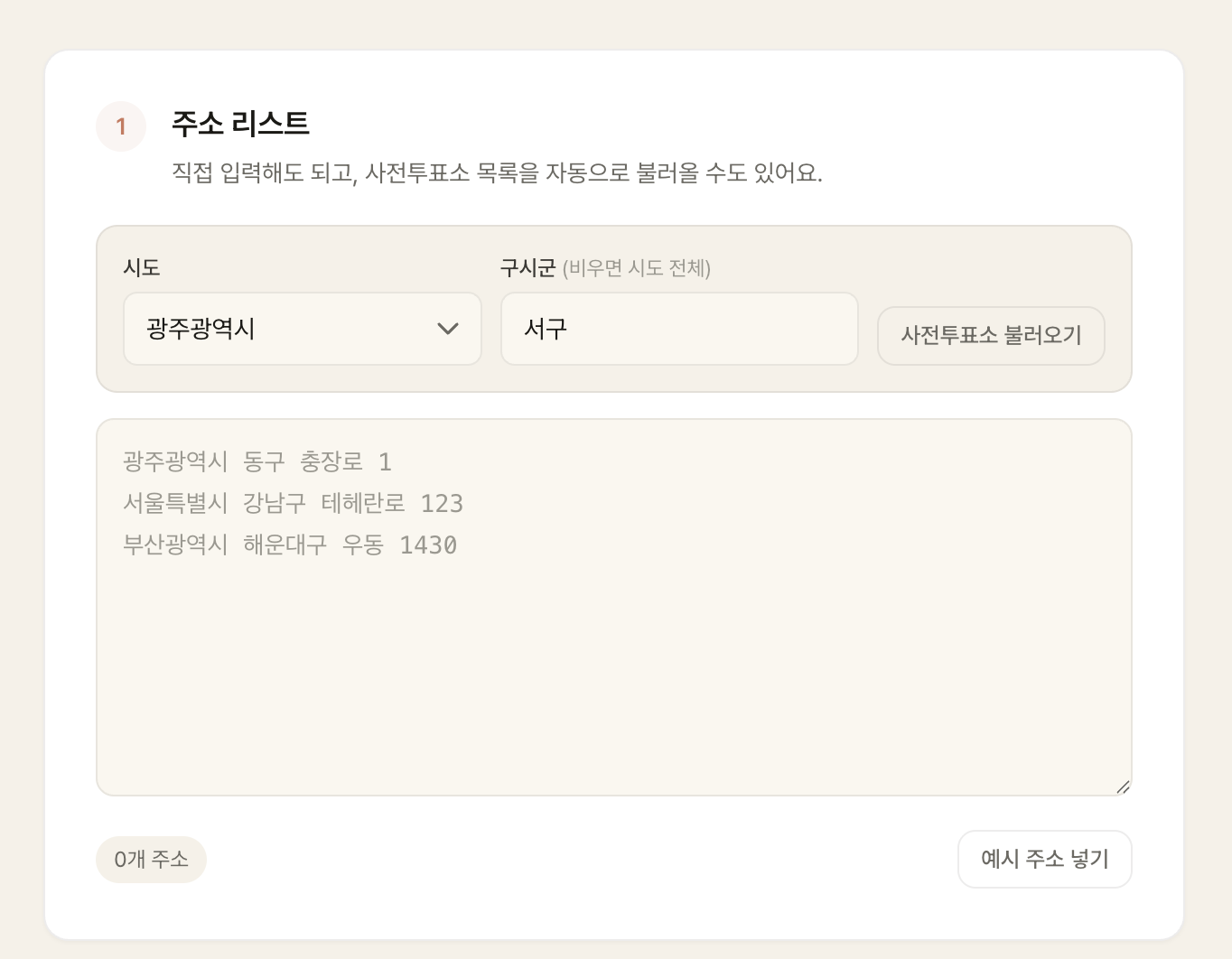
그림 1. 시도/구시군 선택 영역
사전투표소 목록을 불러와요
"사전투표소 불러오기" 버튼을 누르면 선거관리위원회에서 해당 지역의 사전투표소 주소를 자동으로 가져옵니다.
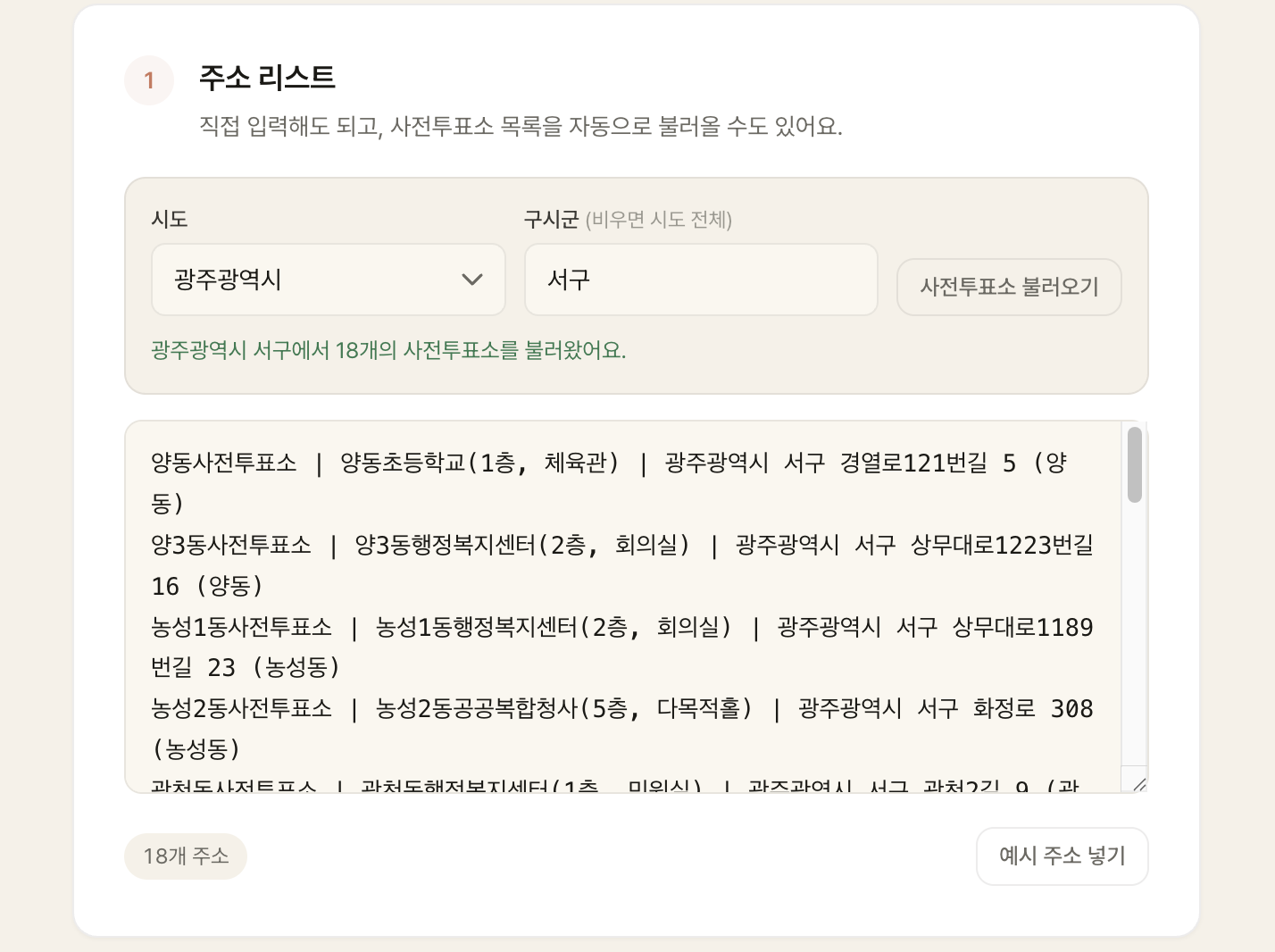
그림 2. 자동으로 채워진 사전투표소 목록
(선택) 일부만 골라서 뽑기
전체가 아니라 특정 투표소 몇 곳만 뽑고 싶을 때 사용해요. 이 단계는 필요할 때만 하시면 됩니다.
3-1. 원하는 사전투표소 주소들을 마우스로 끌어서 선택하고 Ctrl + C (맥은 ⌘ + C)로 복사합니다.
.png)
그림 3. 원하는 주소만 드래그해서 복사
3-2. 주소 입력창의 기존 내용을 지우고 그 자리에 Ctrl + V (맥은 ⌘ + V)로 붙여넣기 하면 한 줄씩 깔끔하게 들어갑니다.
.png)
그림 4. 붙여넣기 후 모습
캡쳐 시작
화면 아래쪽 옵션은 대부분 그대로 두시면 됩니다. 기본값이 선관위 업무에 맞춰져 있어요.
- 반경 100m — 사전투표소 주변 100m 원이 표시됩니다
- 줌 레벨, 이미지 크기 — 평소엔 건드릴 필요 없어요
준비됐으면 하단의 "캡쳐 시작" 버튼을 누르세요.
 그리고 하단의 캡쳐 시작 버튼을 누릅니다..png)
그림 5. 옵션 영역과 캡쳐 시작 버튼
다운로드 받기
캡쳐가 자동으로 진행됩니다. 한 곳당 1~2초 정도 걸려요. 모두 끝나면 "ZIP 다운로드" 버튼을 눌러 파일을 저장합니다.
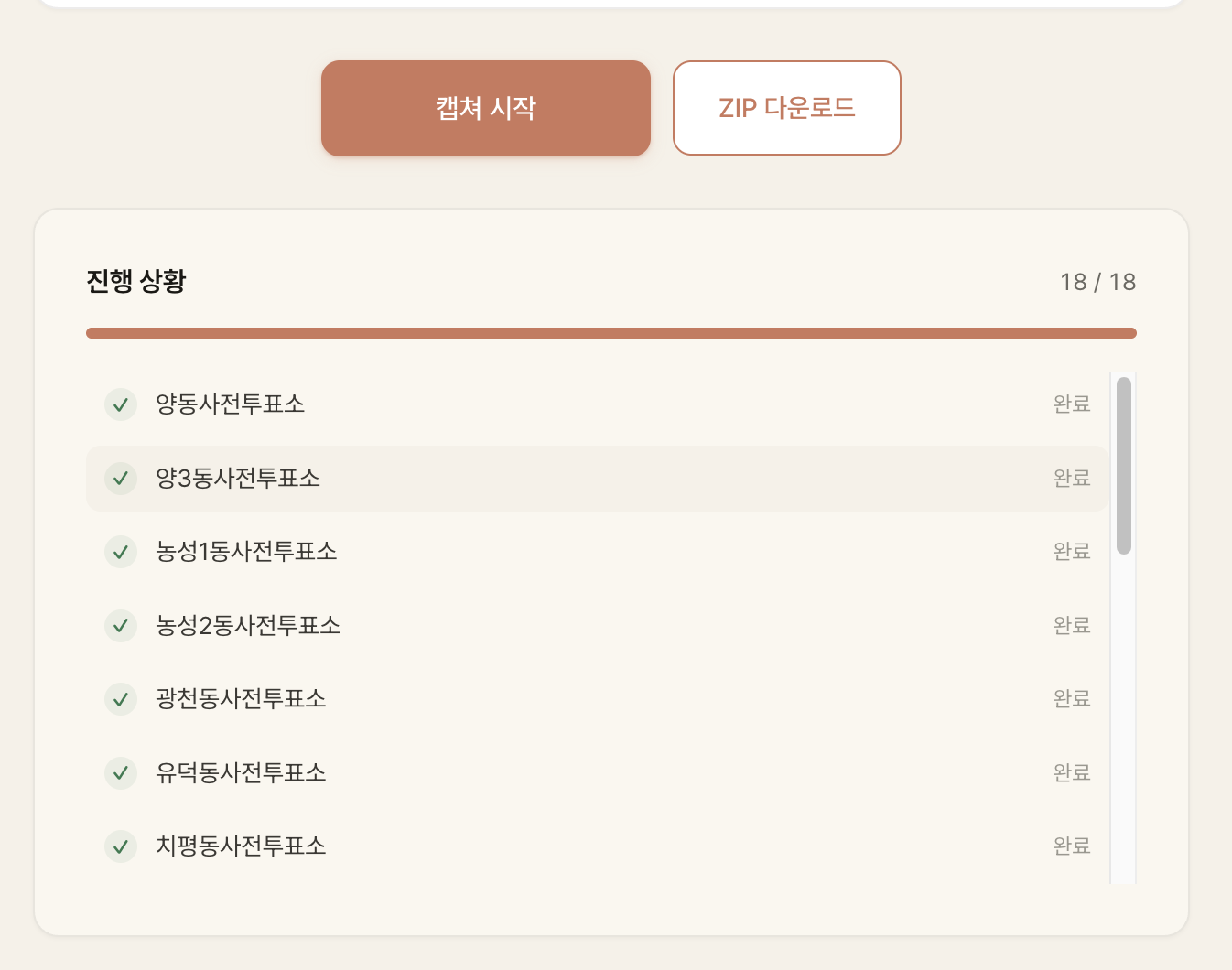
그림 6. 캡쳐 진행 후 ZIP 다운로드 버튼
결과물 확인
다운로드한 ZIP 파일의 압축을 풀면 사전투표소 이름으로 된 지도 이미지들이 들어 있습니다.
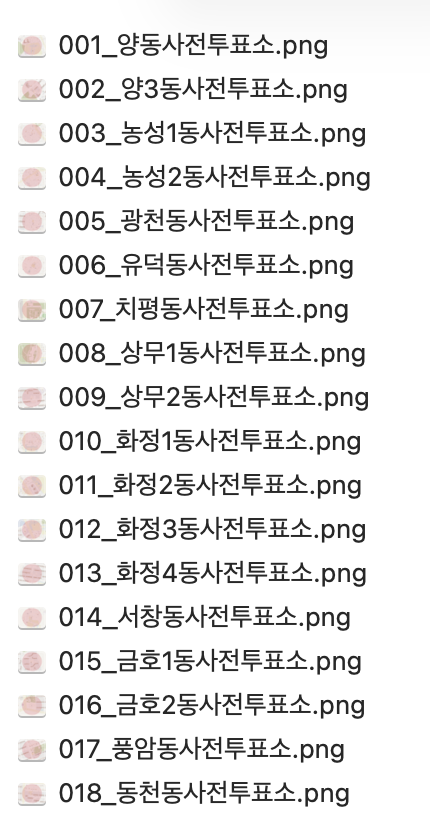
그림 7. 압축을 푼 폴더 안의 모습
결과물 예시
이렇게 사전투표소 위치를 가운데로, 주변 100m 반경 원이 그려진 깔끔한 지도 이미지가 나옵니다.
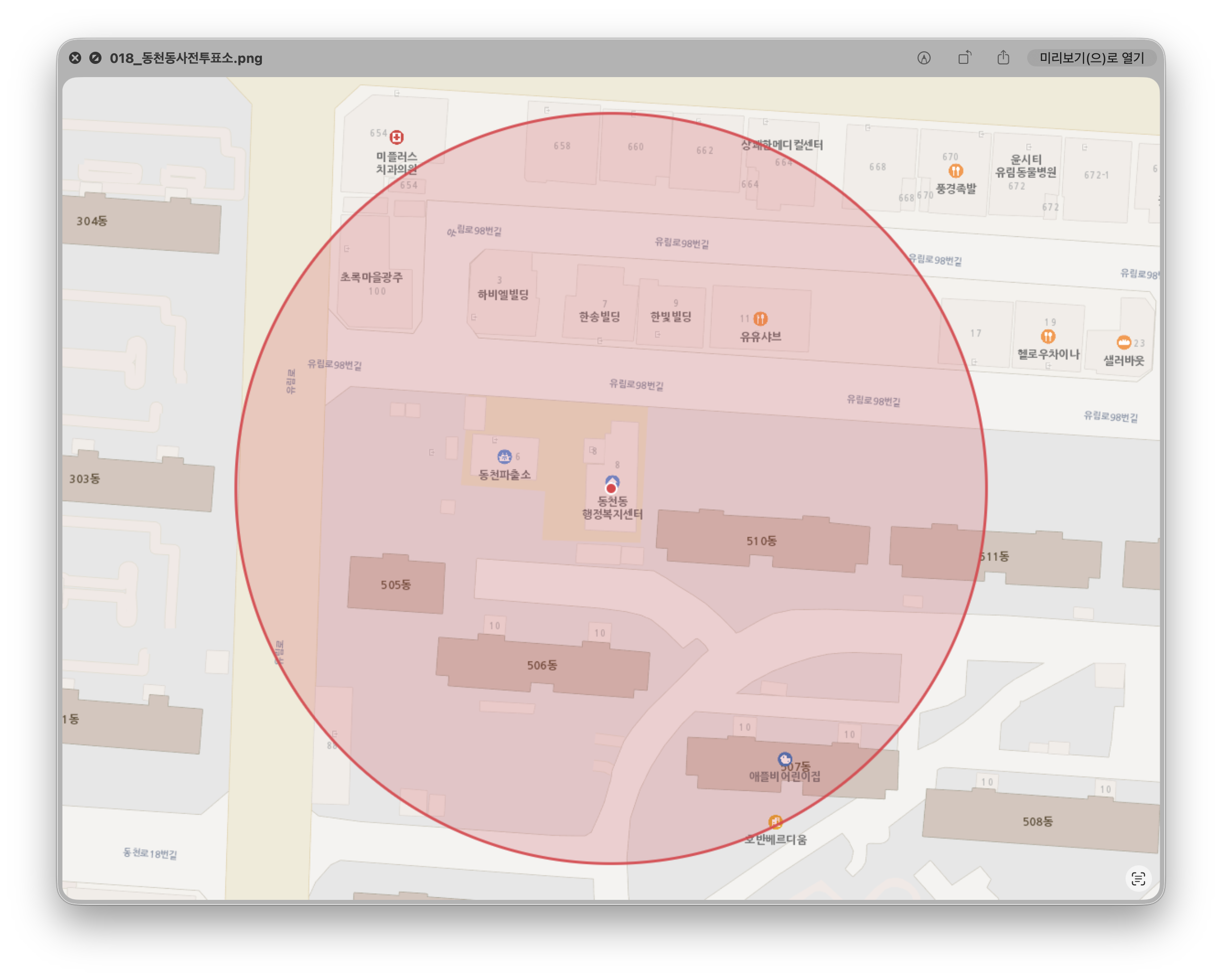
그림 8. 실제 결과물 — 100m 반경이 표시된 지도
문제가 생기면
드물게 특정 주소가 지도에서 찾아지지 않는 경우가 있어요. 그럴 땐 해당 화면을 그대로 캡쳐해서 개발자에게 보내주세요. 원인을 빠르게 확인하고 수정해드릴 수 있습니다.
.png)
그림 9. 오류 발생 시 보고용 화면 캡쳐 (예시를 위해 의도한 오류화면입니다)
Win + Shift + S, 맥은 ⌘ + Shift + 4를 누르면
원하는 영역을 잘라 저장할 수 있어요.
수고하셨습니다!
이제 사전투표소 지도를 마음껏 만들 수 있어요.